
Configurer vos tarifs
Créez vos tarifs (adulte, enfant, groupe…) et faites varier le prix le week-end, en haute saison ou le soir.
Mis à jour le 1 novembre 20264 min de lecture
Dans ce tuto
En bref
- Un tarif, c'est un type de prix :
Adulte,Enfant,Famille,Groupe… - Chaque tarif a un libellé, un prix et une unité (par personne, par heure, par groupe…).
- Une variation fait monter ou baisser un tarif certains jours ou à certaines dates : le week-end, en haute saison, le soir.
- Tout s'enregistre au fur et à mesure : pas de bouton global à la fin.
Où régler vos tarifs
- Nouvelle activité : à la dernière étape de la création,
Tarifs. Il faut au moins un tarif pour terminer. - Activité existante : dans la fiche de l'activité, section
Tarifs & variations.
Créer un tarif
- Cliquez sur
Créer mon premier tarif, ou surAjouter un autre tarifsi vous en avez déjà un. - Saisissez le
Libellé, par exemple « Adulte ». - Saisissez le
Prix, en euros. - Choisissez l'
Unité: cliquez sur une suggestion (personne,groupe,heure,séance,journée) ou tapez la vôtre, par exemple « demi-journée ». - Si besoin, ajoutez des
Conditions: âge, prérequis, justificatif. Vos clients les voient sous le tarif. - Cliquez sur
Ajouter le tarif.
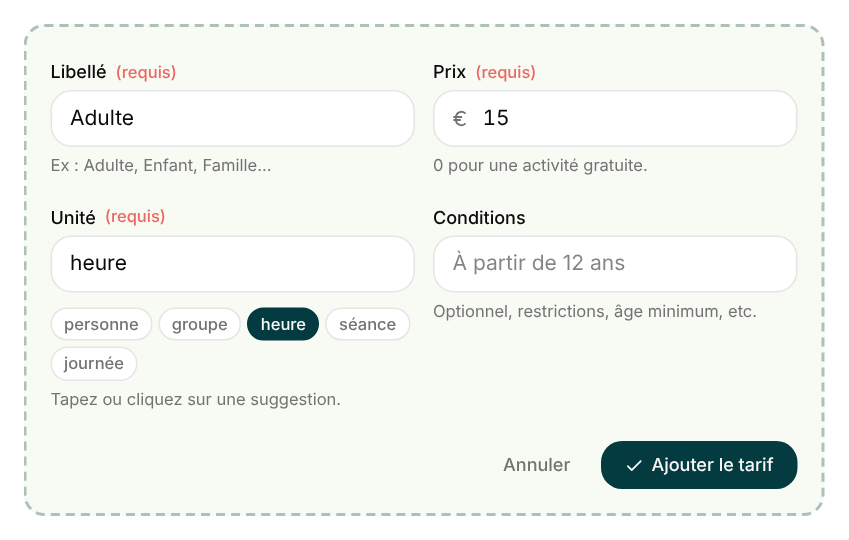
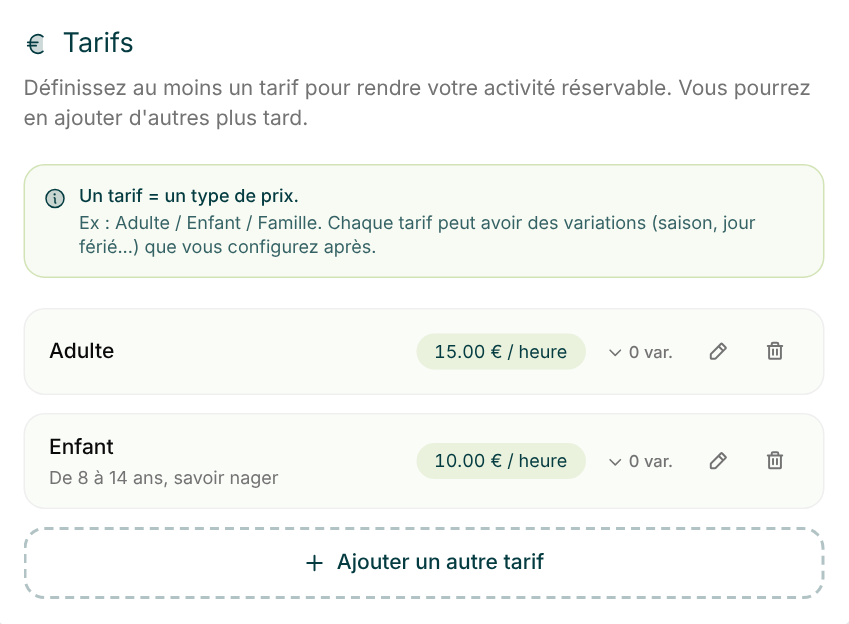
Recommencez pour chaque type de prix. Vos clients choisissent le tarif qui leur correspond au moment de réserver.
Activité gratuite
Créez un seul tarif à 0, par exemple « Gratuit », par personne.
Ajouter une variation de prix
Une variation s'applique à un seul tarif. Pour augmenter à la fois l'adulte et l'enfant le week-end, ajoutez-la sur chacun des deux.
- Sur la ligne du tarif, cliquez sur
0 var.pour déplier ses variations. - Cliquez sur
Ajouter une variation de prix. - Choisissez le type :
- Par période : entre deux dates, comprises. Vacances scolaires, haute saison, fêtes de fin d'année.
- Récurrent : chaque semaine, les jours que vous cochez. Le week-end, le vendredi soir.
- Donnez un
Libellé: « Week-end », « Haute saison ». - Choisissez le
Type de modificateur:PourcentageouMontant fixe. - Saisissez la
Valeur:20pour +20 %,-10pour une réduction de 10 %. - Renseignez les dates (par période) ou les jours de la semaine (récurrent).
- Vérifiez le
Récap, puis cliquez surAjouter la variation.
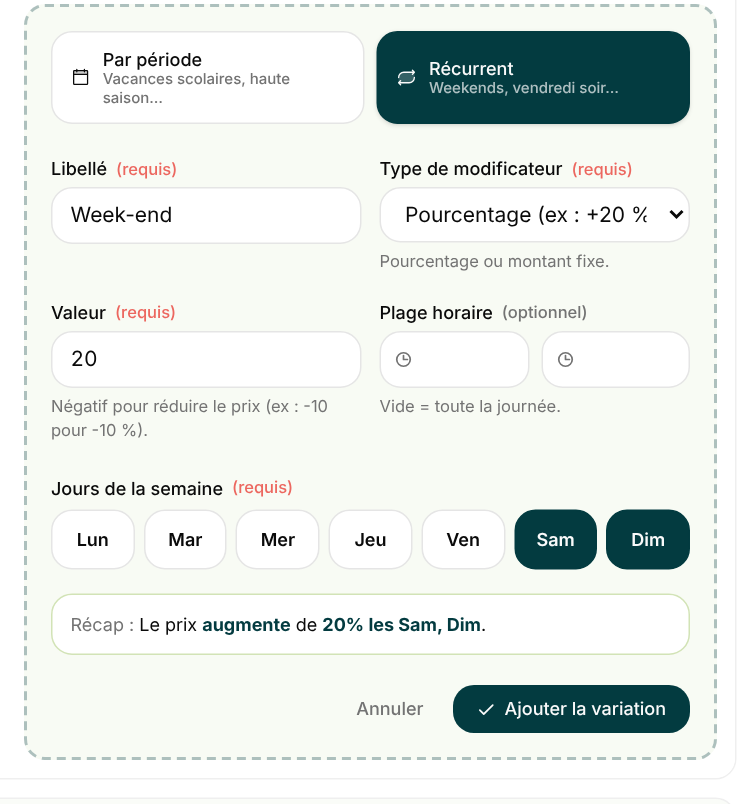
Plage horaire : le prix du soir
Le champ Plage horaire est optionnel. Vide, la variation vaut toute la journée.
Rempli, il ne sert que pour les activités réservées Par créneau : la variation s'applique aux créneaux qui commencent dans la plage. Par exemple, +5 € pour les départs entre 19:00 et 21:00.
Quand plusieurs variations tombent le même jour
Elles s'additionnent : les montants fixes d'abord, puis les pourcentages.
Exemple : un tarif Adulte à 15 € de l'heure, avec « Haute saison » à +3 € en juillet et en août, et « Week-end » à +20 %. Un samedi d'août, le prix est de (15 + 3) × 1,20 = 21,60 €.
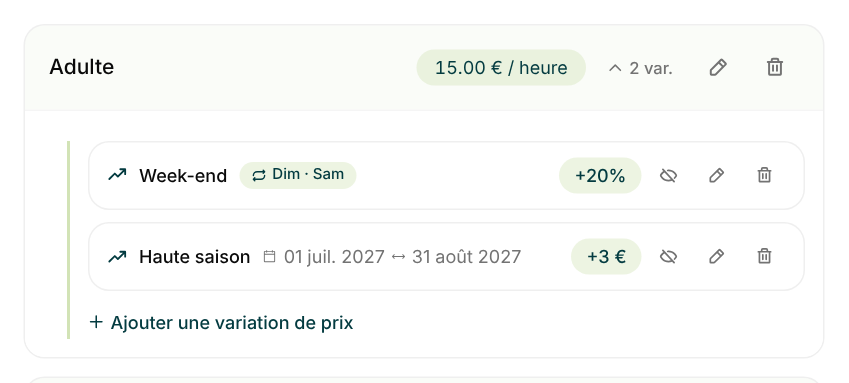
Le prix ne descend jamais sous 0 €, même avec plusieurs réductions.
Suspendre, modifier ou supprimer
- L'icône en forme d'œil suspend une variation : elle ne s'applique plus, mais vous la retrouvez telle quelle pour la réactiver l'an prochain.
- Le crayon modifie un tarif ou une variation.
- La corbeille supprime. Supprimer un tarif supprime aussi ses variations.
Ce que voient vos clients
Votre fiche affiche « À partir de » avec le prix le plus bas des 30 prochains jours, variations comprises (sauf celles liées à une plage horaire). Au moment de réserver, le client voit le prix exact de la date et du créneau choisis.
Si ça bloque
Le bouton pour terminer la création reste grisé : ajoutez au moins un tarif, même à 0 €.
Une variation ne s'applique pas : vérifiez
- qu'elle n'est pas suspendue ;
- les dates de la période, ou les jours cochés ;
- sa plage horaire : elle ne compte que pour les créneaux qui commencent dedans ;
- qu'elle est bien posée sur le bon tarif.
« Sélectionnez au moins un jour de la semaine » : une variation récurrente demande au moins un jour coché.
Le prix affiché est plus élevé que prévu : plusieurs variations tombent peut-être le même jour. Elles se cumulent.
Toujours bloqué ?
Appelez-nous ou écrivez-nous : on vous guide pas à pas, sans jargon.