
Créer vos créneaux : à la journée ou par créneau
Choisissez comment vos clients réservent votre activité, puis préparez votre semaine type en quelques minutes.
Mis à jour le 1 novembre 20264 min de lecture
Dans ce tuto
En bref
À la journée: une seule réservation par jour, la capacité compte pour toute la journée.Par créneau: plusieurs départs dans la journée, chacun avec une heure de début et une durée fixe.- Les créneaux se préparent une fois, sur une semaine type, puis se répètent chaque semaine.
À la journée ou par créneau : comment choisir
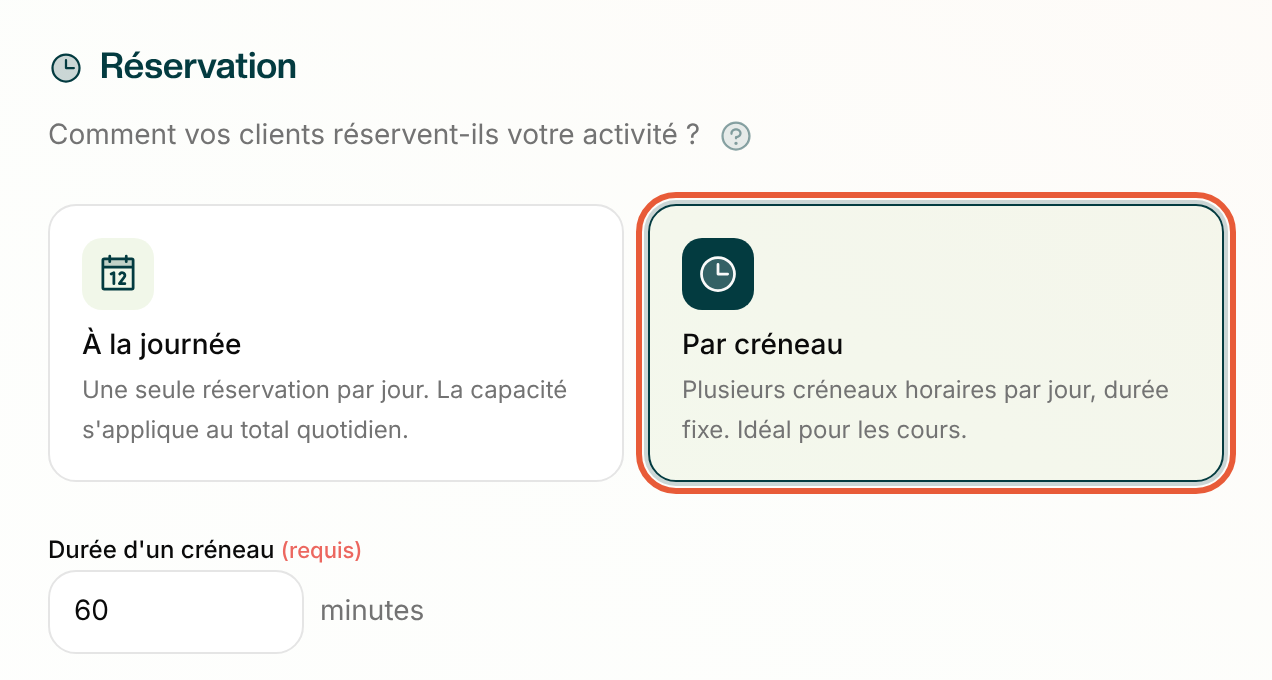
- À la journée : le client choisit un jour, et la capacité vaut pour toute la journée. Idéal pour une location à la journée, un stage ou un accès libre.
- Par créneau : le client choisit un jour et une heure, et la capacité vaut pour chaque créneau. Idéal pour un cours, une visite guidée, une balade ou une séance.
Ce choix se fait à l'étape Réservation quand vous créez une activité, ou plus tard dans la fiche de l'activité, section Réservation & capacité.
Régler la capacité
Les mêmes champs servent dans les deux modes : ils comptent par jour ou par créneau selon votre choix.
Nombre maximum de réservations: combien de réservations différentes vous acceptez. Laissez vide pour ne fixer aucune limite.Nombre maximum de participants: le total de personnes accueillies, toutes réservations confondues.Maximum de participants par réservation: la taille maximale d'un groupe, par exemple 8 personnes pour un kayak.
À la journée : c'est prêt
Rien d'autre à préparer : vos clients réservent un jour parmi vos jours d'ouverture. Vos jours de fermeture et vos congés se règlent dans Horaires, menu Établissement.
Par créneau : préparer votre semaine type
- Indiquez la
Durée d'un créneau, en minutes. Elle est obligatoire. - Cliquez sur
Préparer les créneaux(nouvelle activité) ouGérer les créneaux(activité existante). La fenêtreCréneaux récurrentsaffiche votre semaine type. - Cliquez sur une heure libre du calendrier, ou sur
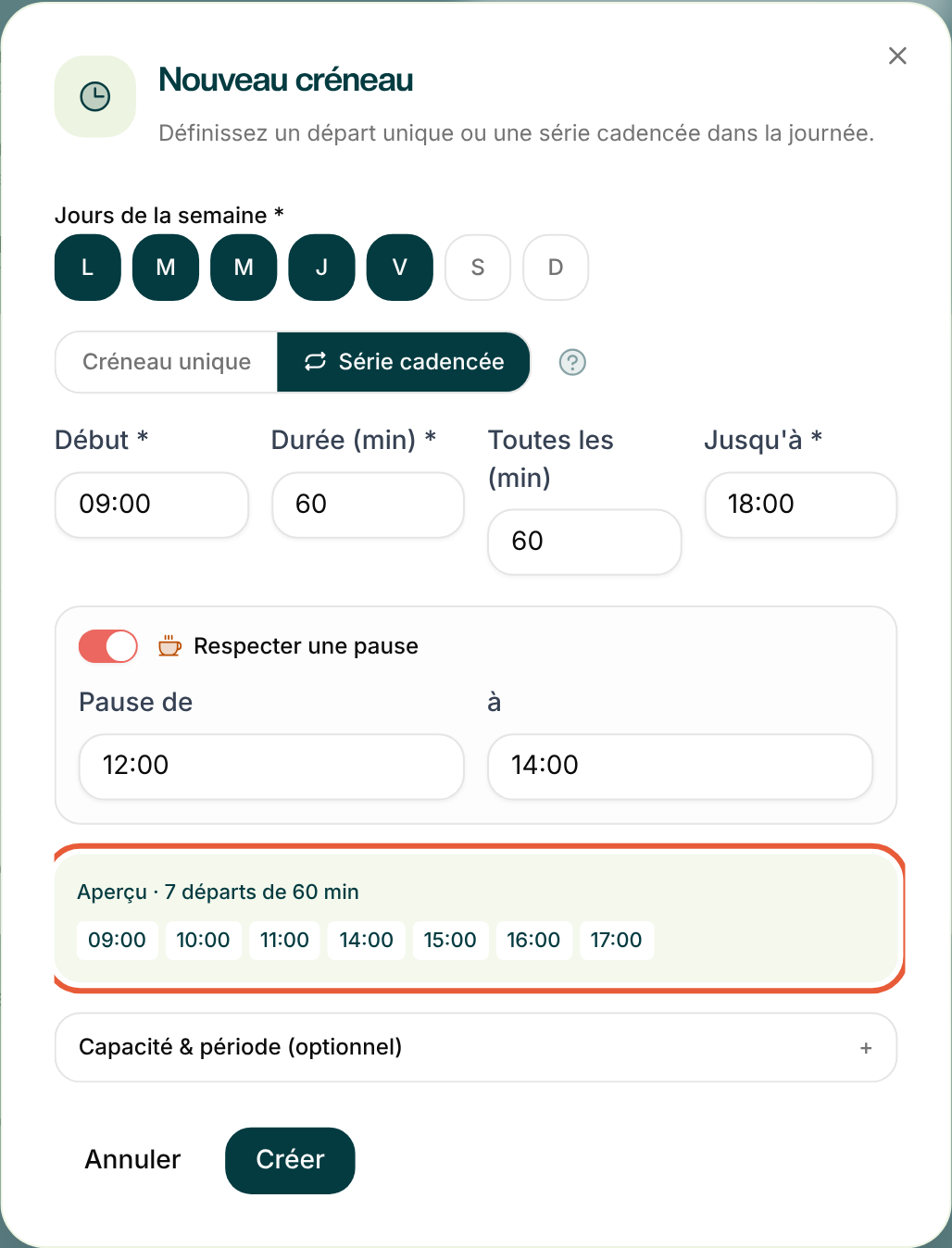
Ajouter un créneau. - Choisissez les jours : un même créneau peut couvrir plusieurs jours, du lundi au vendredi par exemple.
- Choisissez
Créneau uniqueouSérie cadencée, puis cliquez surCréer.
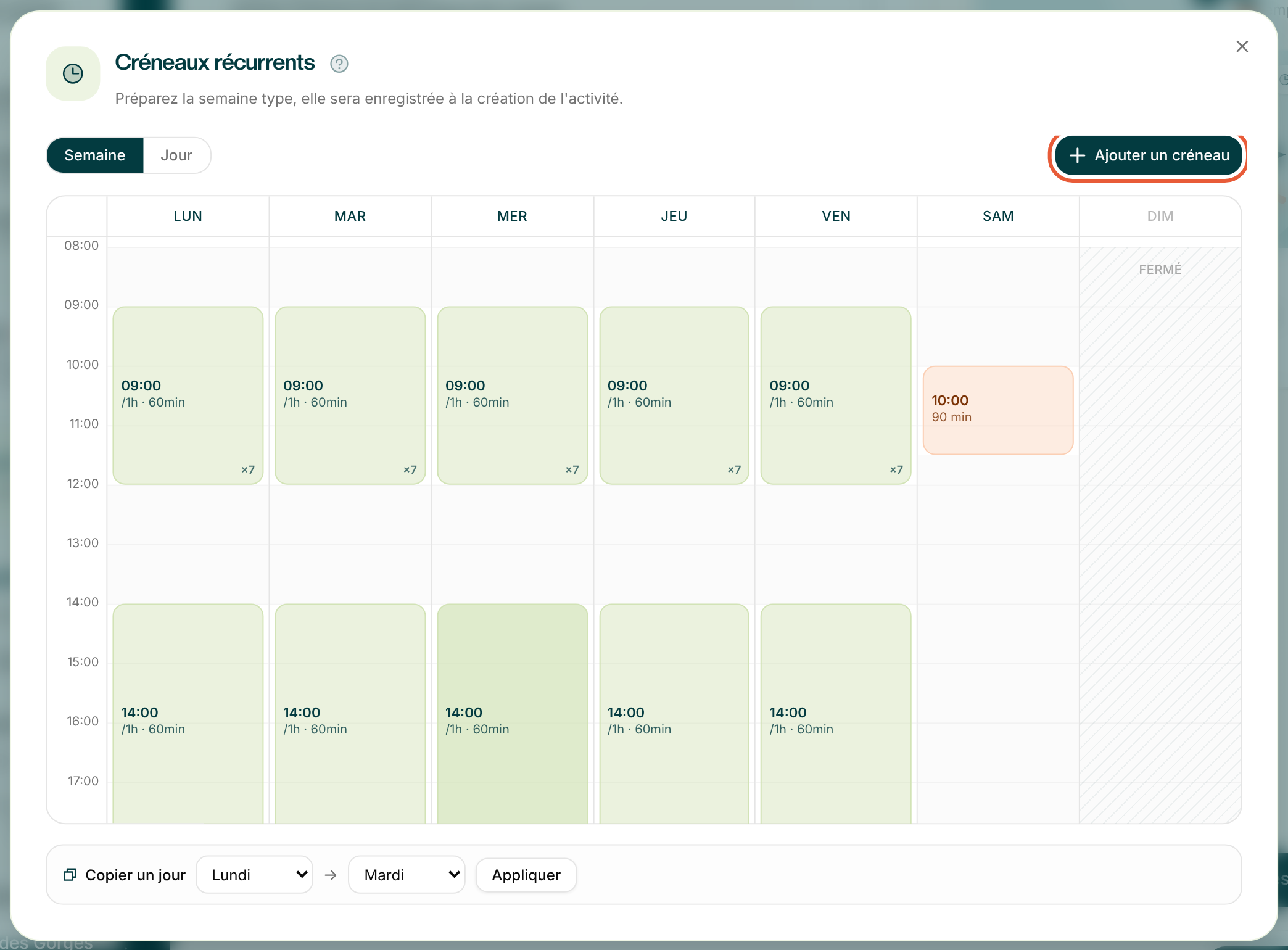
Les jours sans créneau apparaissent hachurés, avec la mention « Fermé ». Pour une nouvelle activité, vos créneaux sont enregistrés quand vous cliquez sur Créer l'activité.
Créneau unique ou série cadencée
- Créneau unique : un seul départ, par exemple à 10:00 pour 90 minutes.
- Série cadencée : des départs réguliers sur une plage horaire. Par exemple, début 09:00, durée 60 min,
Toutes les60 min,Jusqu'à18:00. ActivezRespecter une pause, de 12:00 à 14:00 par exemple, pour sauter le déjeuner.
L'aperçu affiche les départs générés avant que vous validiez.
Gagner du temps : copier un jour
Passez en vue Jour, puis utilisez Copier un jour : choisissez le jour source et le jour cible, puis cliquez sur Appliquer. Tous les créneaux du jour source sont recopiés.
Saisons et capacités particulières
Dans un créneau, ouvrez Capacité & période (optionnel) :
Valide à partir duetValide jusqu'aulimitent un créneau à une saison, par exemple des départs à 19:00 seulement en juillet et en août.Max réservationsetMax participantsdonnent à ce créneau sa propre capacité. Laissés vides (« Hérité »), ils reprennent celle de l'activité.
Modifier ou supprimer un créneau
Cliquez sur un créneau dans le calendrier pour le modifier ou le supprimer. Les réservations déjà prises ne changent pas : le créneau n'est simplement plus proposé aux nouvelles réservations.
Si ça bloque
« Ce créneau en chevauche un autre » : deux créneaux d'un même jour se recouvrent. Décalez l'un des deux, ou donnez-leur des périodes de validité différentes. Deux séries sur la même plage horaire se chevauchent aussi, même si leurs départs alternent : regroupez-les en une seule série.
« La durée par défaut est requise pour les créneaux » : renseignez la Durée d'un créneau à l'étape Réservation.
Le bouton « Gérer les créneaux » n'apparaît pas : enregistrez d'abord la section Réservation & capacité en mode Par créneau.
Un créneau n'est pas proposé à vos clients : vérifiez
- vos fermetures et congés dans
Horaires; - vos agendas connectés : un horaire déjà pris ailleurs est bloqué ;
- les dates de validité du créneau ;
- l'horizon de réservation : les réservations payantes s'ouvrent jusqu'à 72 jours à l'avance.
« Créneau non enregistré » après la création de l'activité : l'activité existe, mais un créneau n'a pas pu être enregistré. Cliquez sur Réessayer, ou recréez-le depuis la fiche de l'activité.
Toujours bloqué ?
Appelez-nous ou écrivez-nous : on vous guide pas à pas, sans jargon.