
Votre mise en route, étape par étape
Les étapes pour rendre votre établissement visible et réservable sur Aktiviti, et à quoi sert chacune.
Mis à jour le 1 novembre 20262 min de lecture
En bref
- La page
Mise en routeliste vos étapes. Vous la retrouvez à tout moment avec le blocMise en routeen bas du menu. - Faites-les dans l'ordre que vous voulez : chaque étape cochée rend votre fiche plus complète.
- Une étape non faite est cliquable : elle vous emmène directement au bon écran.
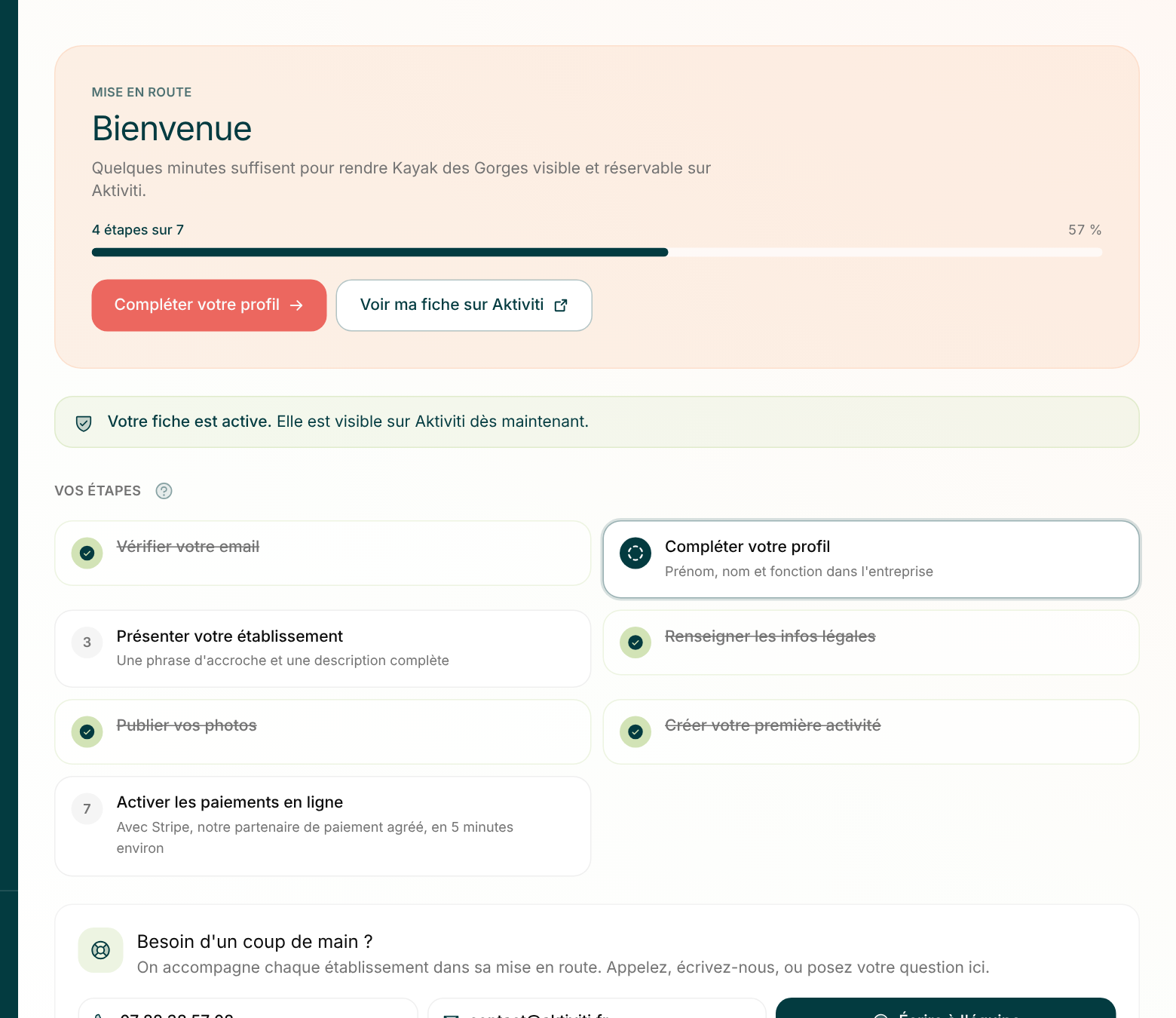
Vos étapes
- Vérifier votre email : le code reçu à l'inscription active votre compte.
- Compléter votre profil : votre prénom et votre nom. Voir Compléter votre profil.
- Présenter votre établissement : une accroche et une description. Voir Présenter votre établissement.
- Renseigner les infos légales : raison sociale, adresse, SIREN et RCS, requis pour vendre. Voir Renseigner vos informations légales.
- Publier vos photos : autoriser l'affichage de vos photos, ou ajouter les vôtres. Voir Logo, bannière et photos.
- Créer votre première activité : voir Créer votre première activité.
- Activer les paiements en ligne : avec Stripe, en 5 minutes environ. Voir Activer les paiements en ligne.
Vérifier votre email
À l'inscription, vous recevez un code à 6 chiffres par email. Saisissez-le : il se valide automatiquement.
- Pas de code ? Regardez dans vos spams, puis cliquez sur
Renvoyer un code. Un court délai s'affiche avant de pouvoir le redemander. - Mauvaise adresse ? Cliquez sur
Changer d'email.
Votre fiche en attente de validation
Tant que l'équipe Aktiviti n'a pas validé votre fiche, le bandeau indique « Votre fiche est en attente de validation par Aktiviti ».
Vous pouvez déjà tout préparer : la fiche sera publiée dès la validation, sans rien refaire. Le bouton Voir ma fiche sur Aktiviti devient cliquable à ce moment-là.
Si ça bloque
« Code invalide ou expiré » : demandez un nouveau code avec Renvoyer un code.
« Trop de tentatives » : patientez quelques minutes avant de réessayer.
Une étape reste non cochée : ouvrez le tuto de l'étape, la section « Si ça bloque » liste les causes fréquentes.
Toujours bloqué ?
Appelez-nous ou écrivez-nous : on vous guide pas à pas, sans jargon.